

この記事の答え
ホームページで次の行動を伝えるには、読む人の用事に合わせて情報を分け、進んだ先でできることをボタンの言葉で示します。自社の公開画面にある案内の分け方を例に、説明から予約や問い合わせまでの道筋を整理します。
事業の紹介より先に、読む人の用事を整理する
ホームページを整えるとき、会社が伝えたいことから書き始めると、読む人の疑問が後ろに回りがちです。まず「内容を知りたい」「費用を比べたい」「日時を選びたい」「質問したい」を分けてみます。これらは同じ人でも段階によって変わる用事です。すべてを最初の画面で詳しく説明する必要はありませんが、それぞれの入口は探せるようにします。
自社の公開ホームページを撮影した記録では、上部に「ご利用方法」「プラン・料金」「ご予約」「よくある質問」「お問合せ・相談」という案内が並んでいます。ここから確認できるのは、読む目的に応じた名前の入口を設けているという画面の事実です。どの入口が多く使われたか、相談が増えたかは、この画像からは分かりません。
別の事業で同じ構成を使うなら、言葉までそのまま写すのではなく、利用者が確かめたい内容に置き換えます。店舗なら来店までに必要な情報、相談業なら相談方法や対応範囲など、先に答えるべきことが異なります。運営側の部署名だけで区切らず、利用する人の言葉になっているかを読み返してください。
この整理では、実際に提供している内容と、今後用意したい内容も分けます。存在しないサービスへのボタンを置くと、その先で案内が途切れます。ページの一覧を作り、入口、説明、次の行動の三つを並べると、まだ用意できていない部分も見つけやすくなります。

画面取得: / 自社公開ページ
ボタンには、進んだ先の用事を書く
ボタンを「詳しく見る」だけにすると、何を詳しく確かめられるかは周りの文章に頼ることになります。料金の説明へ進むなら「料金を見る」、日程を選ぶページなら「予約できる日を確認する」といった形で、行き先の役割を示す方法があります。読む人が押す前に予想できる範囲を、言葉で補います。
自社の予約ページの上部には、予約可能のボタンを押し、来店したい店舗を選ぶという案内が表示されています。この記録は、次の操作を文章で説明している例です。ただし、その画像は日時枠の一覧ではありません。ファイル名だけで時間の選択肢まで確認したことにせず、実際に写っている案内を根拠に扱います。
本文からのボタンも同じ考え方で見直します。説明を読み終えた人へ、資料、診断、申し込みを一度に迫るより、その話題に合う入口を優先します。まず状態を整理したい人に診断を案内し、具体的な制作内容を知りたい人にはサービスの説明を置くなど、目的に沿って順番を決めます。
ボタンの言葉と遷移先の見出しを並べて読むことも役立ちます。「相談する」を押した先が契約の入力だったら、読む人の予想とずれるかもしれません。公開前の点検では、押せるかどうかだけでなく、押す前に期待した内容が到着先にあるかまで確認します。
点検用の一覧には、ボタンの表示文、開くページ、そこでできることを書きます。表示文を読んだだけでは行き先を説明できない場合は、その前の一文やボタンの名前を見直します。ページを増やす前に、今ある案内同士を同じ意味でつなげられるか確認してください。
説明の途中にも、必要な入口を置く
長い説明の最後だけに入口を置くと、すでに内容を理解した人も最後まで移動する必要があります。一方で、段落ごとに同じ申し込みボタンを置けば、本文を読む妨げになります。サービスを理解するための説明が一段落した場所に、関連する案内を置くという考え方ができます。
このコラムでは、途中の案内を記事の内容に合わせてホームページのしくみへつなげています。ボタンを置くこと自体を成果とはせず、読んだ内容を具体的な構成へ結び付けるための入口として設計します。相談の前に何を確かめられるかが分かる短い説明を添えると、行き先の違いを伝えやすくなります。
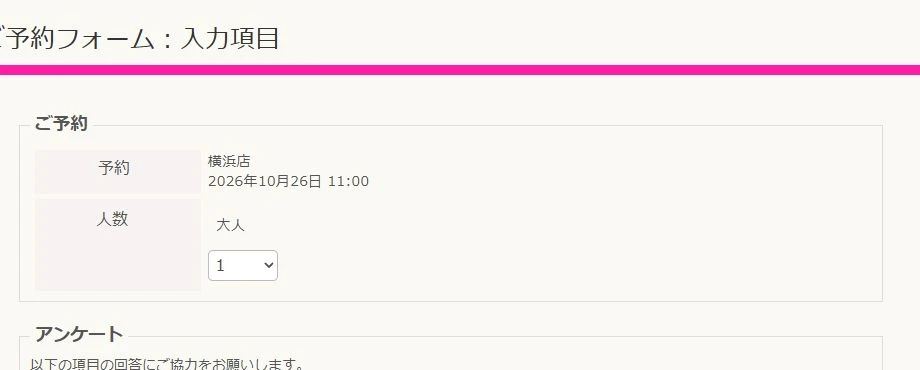
入力画面へ案内する場合は、何を用意するかも先に伝えます。自社の予約フォーム上部には、対象となる店舗と日時が表示されている記録があります。選んだ対象を確認する場所があることは説明できますが、連絡先の入力や送信後の動作はこの切り出した画像の範囲外です。
必要な説明をすべて入口の横へ詰めるのではなく、最初は選択に必要な短い案内、次の画面では入力に必要な詳しい案内と、役割を分けます。読む人が一度に判断する内容を整理することが、ページを短く見せることだけに頼らない設計につながります。
画面取得: / 自社公開ページ
読めることと、手続きが完了することを分ける
リンクや画面が存在することと、手続きが最後まで動くことは別です。公開画面の写真で確認できるのは、その時点の表示内容です。入力の検証、通知、予約の確定、管理側の反映までを確認するなら、それぞれ別の点検と記録が必要になります。
公開前の確認では、まず内容のつながりを読みます。次に画面の移動と入力の戻り方を試し、実際の送信や処理は許可された範囲で分けて検証します。画面だけの試作なら、その状態を明示します。動いていない部分を「オンラインで完了できる」と説明しないことが、案内の信頼性を保つ出発点です。
スマートフォンの確認でも、入口が見えているだけでは十分とは言えません。ボタンの周囲に余白があるか、固定メニューが最後の条件文に重ならないか、横に動かさず読めるかを見ます。今回の自社スクリーンショットは公開画面の取得記録であり、スマートフォン全機種での操作結果を示すものではありません。
もし確認する範囲を一度に広げられないときは、未確認を残した一覧にします。表示、移動、送信、通知などの段階を分けておけば、画像だけの確認を処理の成功と混同せず、次に何を確かめるかを担当者と共有できます。
確認する画像にも役割を付けます。入口を説明する画像と、入力欄の構成を説明する画像では、必要な範囲が異なります。関係のない広告や数値を一緒に根拠として扱わず、画面に写った事実から何が言えるかを短く添えると、担当者が読み違えるのを防ぐ材料になります。
公開後は、変更したことと観測したことを残す
入口を変えた後は、変更日と変更箇所を記録します。ボタンの文言、配置、遷移先を同時に変える場合は、それぞれを残しておきます。後から見直したとき、今の画面がいつの内容なのかを説明できる状態を作るためです。
閲覧数、入口のクリック、問い合わせの受付は同じ出来事ではありません。測定できるものがある場合も、期間と対象のページをそろえて比較します。今回の記事の根拠は公開画面の確認で、問い合わせの増減や使いやすさの数値は取得していません。そのため、入口を分けたことで効果が出たとは述べていません。
ホームページを直す最初の作業は、新しい機能を選ぶことだけではありません。読む人の用事を整理し、どの説明からどの入口へ進むかを紙や一覧にして確認します。その道筋が決まってから、必要なページやフォームを選ぶと、制作の相談も具体的になります。
自社の画面を一つの例として、今ある入口と次の画面を見比べてみてください。足りない案内が分かったら、まず一つの流れをそろえ、表示と実処理の確認を分けて進めます。公開後の記録まで含めて考えることが、事業に合うホームページを維持するための土台になります。
この記事の画面と確認範囲
自社の公開ページを取得した記録をもとに執筆しています。管理画面・顧客情報は取得せず、入力・送信・予約確定・契約・決済は実行していません。画面の存在と処理の成功、利用者への効果を区別しています。
- 公開トップのロゴ・ナビゲーション。成果数値を含めない範囲 — 2026-10-24 01:24:13 JST
- 来店予約ページ上部の案内。日時枠の一覧を写した画像ではない。 — 2026-10-24 01:23:28 JST
- 予約フォーム上部の予約対象表示のみ。連絡先入力欄は画面範囲外 — 2026-10-24 01:23:42 JST
本文の画面画像は説明に必要な範囲を表示しています。元画像を改変せず、無関係な広告を説明の根拠に含めていません。
この記事のよくある質問
問い合わせのボタンは、ページの最後にあれば十分ですか。
読む人が判断する途中にも、必要な説明へ進める入口を置きます。ボタンの言葉は、押した先でできることとそろえます。
画面の見やすさだけで、問い合わせが増えると判断できますか。
画面で確認できることと、公開後に観測した行動を分けます。画像の存在だけで利用数や集客効果を判断しません。
関係するしくみ
この記事で考えた内容を、実際の案内や受付の流れへつなぎます。